

家裡 Wi-Fi 不好用,問題不一定是路由器不夠貴,也可能是節點之間的路沒有規劃好。先講結論:能拉線,優先考慮有線回程;不能拉線,再規劃無線 Mesh 的節點位置;只有部分房間有線,就採用混合回程。 (ASUS:AiMesh 架構與回程;TP-Link:Deco Ethernet 回程接線與疑難排解)
本文依官方技術文件整理,非產品實測。資料查證日期:2026 年 10 月 28 日。圖為架構示意,不代表實際接頭位置、覆蓋範圍或保證速度。
先看比較表:你家適合哪種架構?
| 環境 | 優先評估 | 好處 | 限制 |
|---|---|---|---|
| 小坪數、開放式格局 | 先評估單台設備與位置 | 成本低、設備少 | 不保證能照顧遠端房間 |
| 一般公寓、無法拉線 | 無線星狀 | 安裝容易,避免刻意增加轉送跳數 | 每台分機都要有良好回程 |
| 狹長格局、主機在最前端 | 有線優先;無法拉線再評估串接 | 能向住宅深處延伸 | 無線多跳增加效能壓力 |
| 多隔間或多樓層 | 有線回程 | 節點之間不必靠無線穿牆 | 需要線路與適當接線 |
| 部分房間有網路孔 | 混合回程 | 利用現有線路逐步改善 | 無線段仍可能是瓶頸 |
這是依回程特性整理的規劃建議,不是固定坪數配置表。應先確認格局、障礙物、現有線路與實際節點連線品質。 (ASUS:AiMesh 架構與回程;TP-Link:Deco Ethernet 回程接線與疑難排解)
一、Mesh 是什麼?把它想成家裡的物流系統
單一路由器像一間配送站,所有裝置都要與它溝通。Mesh 是增加幾間小配送站,也就是節點,讓裝置可以連接附近的節點,再把資料送回主要網路。節點之間可以走無線,也可以走網路線。 (ASUS:AiMesh 架構與回程;TP-Link:Deco Ethernet 回程接線與疑難排解)
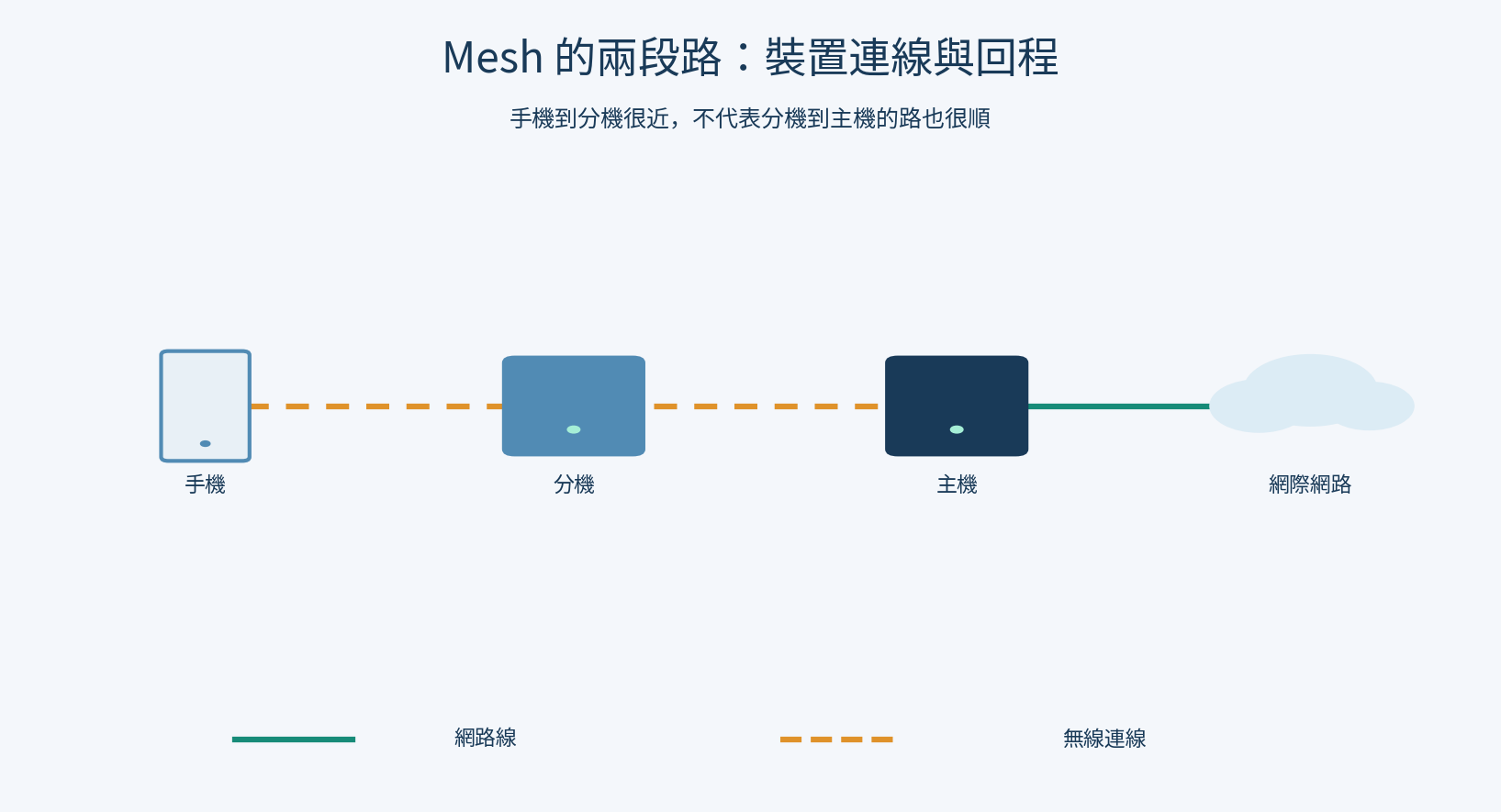
手機靠近分機、訊號滿格,只代表前端連線看起來不錯;若分機回主機的路不好,仍然可能很慢。就像巷口超商離你很近,但送貨車卡在路上,貨還是到不了。 (ASUS:AiMesh 架構與回程)
二、先分清楚三件事:怎麼傳、怎麼接、誰管理
- 回程方式:節點之間透過無線、有線,或兩者混合傳輸。
- 連線拓樸:節點是分別連主機的星狀,還是透過中間節點串接。
- 操作模式:Mesh 自己當路由器,或由既有路由器管理、Mesh 採 AP 模式。
例如「AP 模式+有線回程+星狀接法」可以同時存在。以 Deco 為例,AP 模式仍支援有線回程。Mesh 也不代表每台節點會同時與所有其他節點互傳資料,實際上游依系統與連線品質而定。 (ASUS:AiMesh 架構與回程;TP-Link:Deco Ethernet 回程接線與疑難排解;TP-Link:Deco AP 模式)
三、無線星狀:分機各自回主機
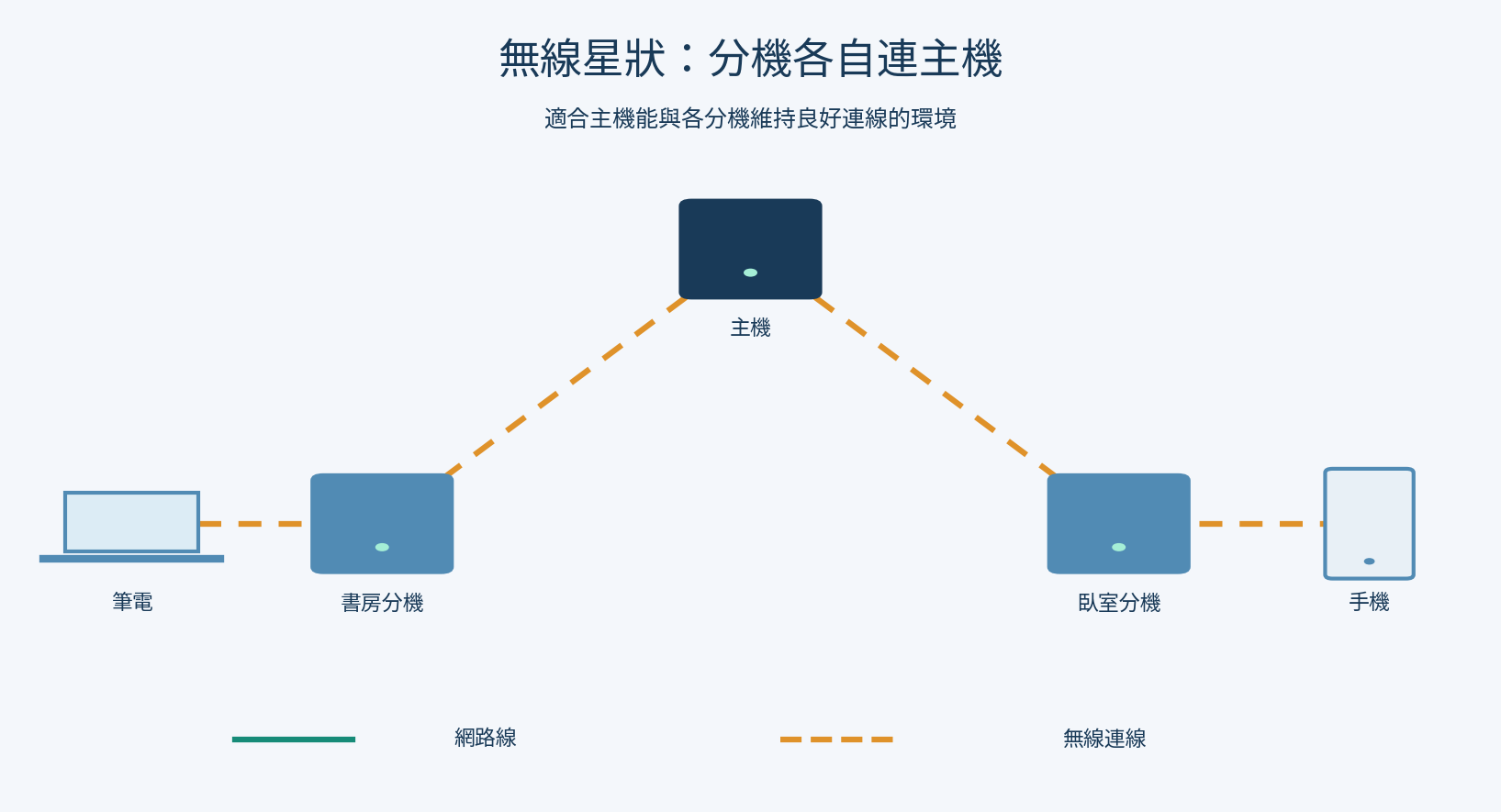
這種配置的重點,是主機能與各分機維持良好連線。分機不必先繞另一台分機,有助於避免刻意增加無線轉送跳數;但回程仍會受到無線環境與頻段配置影響。 (ASUS:AiMesh 架構與回程;ASUS:專用無線回程設定)
- 優點:不用鋪設節點間網路線,安裝與調整較方便。
- 缺點:主機在屋角時,遠端分機不一定能直接連得好。
- 適合對象:無法施工、主機可放在相對居中位置的一般住宅。
- 擺放原則:分機先要收得到良好上游訊號,再照顧弱訊號房間;不要直接塞進完全斷訊的死角。
四、無線串接:覆蓋更遠,但每一站都重要
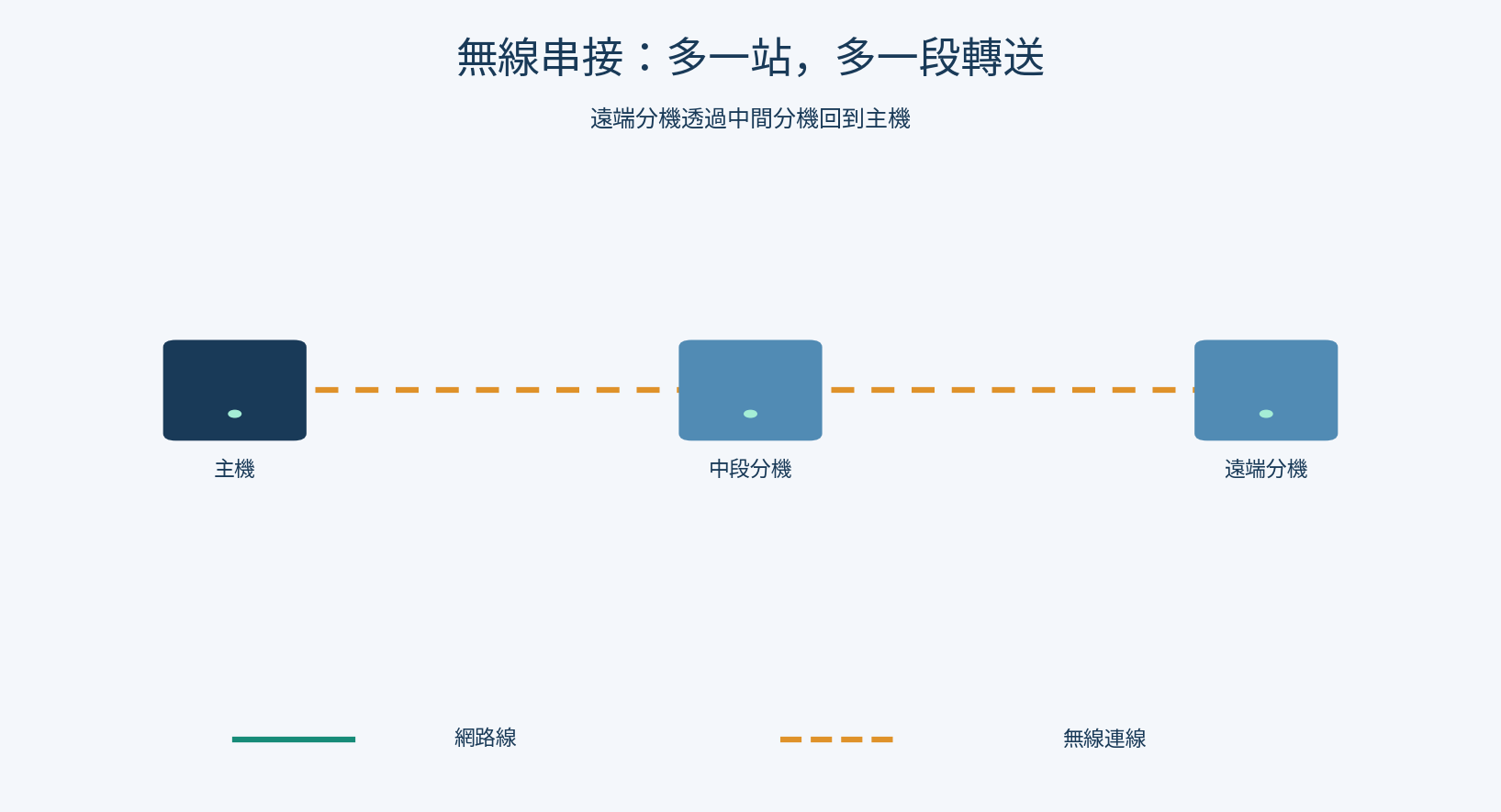
這就像從直達車變成轉乘車。狹長型住宅無法拉線時,中間節點可能讓遠端房間有機會連上網路;但多一段無線轉送,也多一個需要維持良好品質的環節。 (ASUS:AiMesh 架構與回程;ASUS:專用無線回程設定)
- 優點:能向主機難以直接連接的位置延伸。
- 缺點:轉送增加傳輸工作;共用無線資源時,吞吐量與延遲更容易受影響。
- 適合對象:主機卡在住宅一端、完全無法佈線的狹長格局。
- 不適合的期待:不能只靠增加節點,就保證最後一間房又快又穩。
網速每跳一定減半嗎?
不能把「每跳減半」當成所有 Mesh 的固定公式。前端與回程是否共用頻段、是否有專用回程及各段品質,都會改變結果。較準確的說法是:共用資源又增加轉送跳數,通常會增加效能壓力,降多少仍須實際測試。 (ASUS:AiMesh 架構與回程;ASUS:專用無線回程設定)
五、有線星狀:先把節點之間的路修好
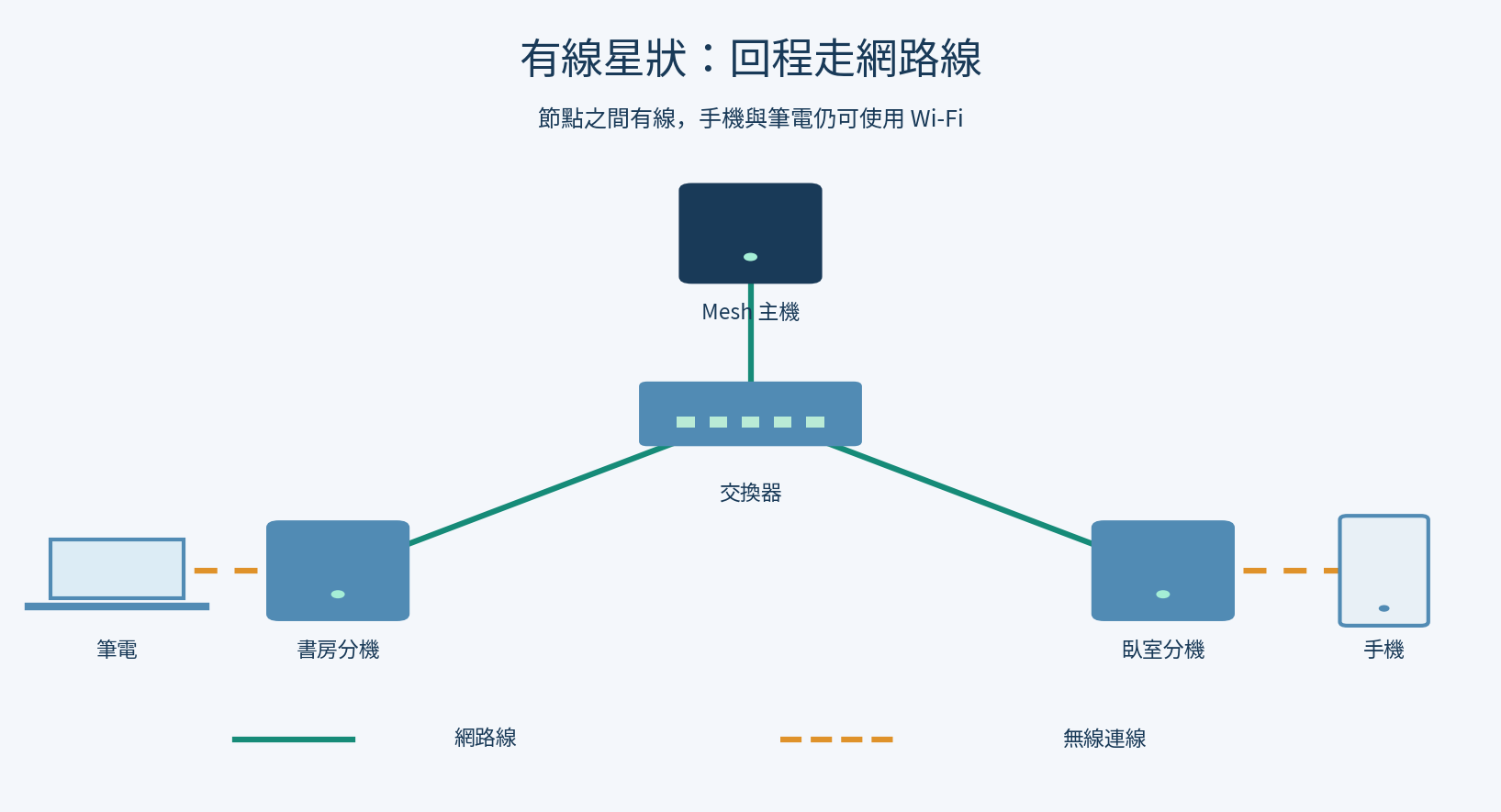
有線回程把節點間的傳輸改走 Ethernet。手機不需要因此插線,但節點不用再依賴無線穿越牆壁或樓板,也能減少回程對無線資源的競爭。 (ASUS:AiMesh 架構與回程;TP-Link:Deco Ethernet 回程接線與疑難排解)
- 優點:回程較可控,節點位置可以更以附近房間的使用需求為中心。
- 缺點:需要網路線、正確接線與合適的交換器;線路與網路埠也可能成為瓶頸。
- 適合對象:已有網路孔、多隔間、多樓層,或重視長時間穩定性的家庭。
要注意:以 Deco 的 Router 模式為例,分機應接在主 Deco 的 LAN 側;交換器通常放在主機 LAN 之後,不要把主機與分機任意平行接在上游。不同系統請依官方接線文件確認。 (TP-Link:Deco Ethernet 回程接線與疑難排解)
六、有線串接:不是所有串接都一樣
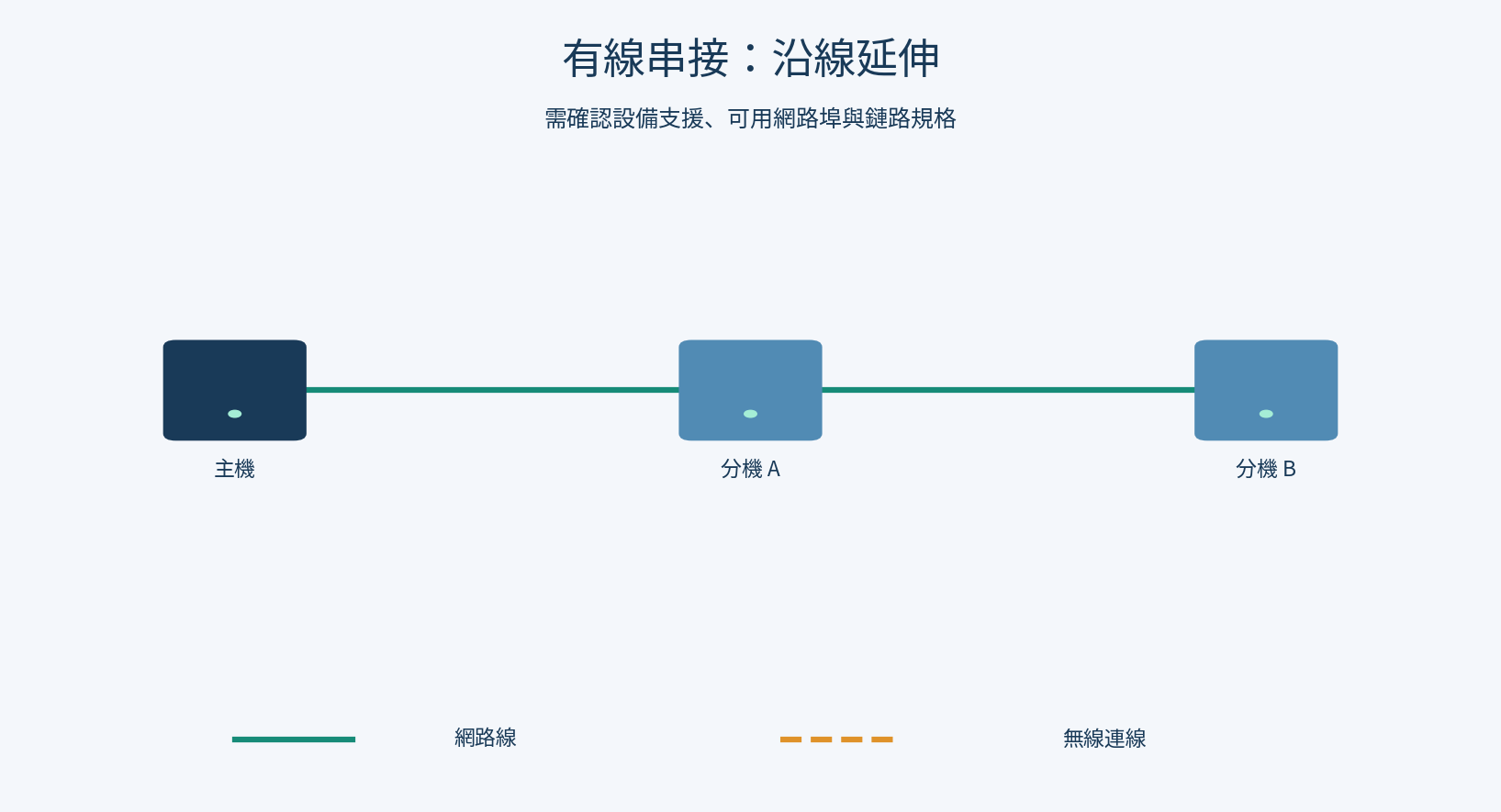
有線串接不等於同頻無線中繼,不能套用「每多一台速度必定減半」。但中間分機或上游線路有問題,下游仍可能受影響;也要確認每台設備的可用網路埠、模式及官方支援接法。 (TP-Link:Deco Ethernet 回程接線與疑難排解)
七、混合回程:把線用在最難走的路段
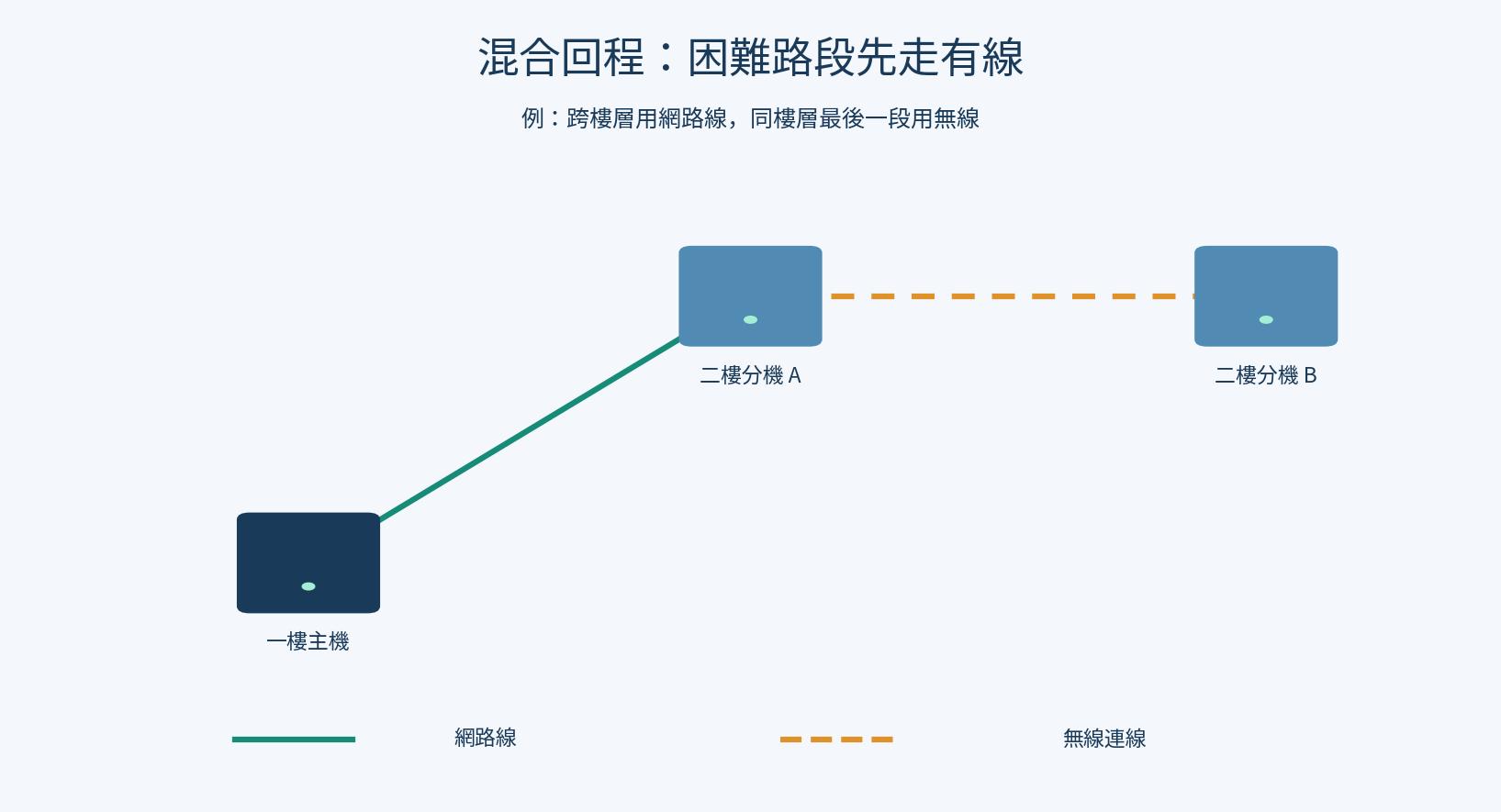
不是整間房子都要二選一。假設只能拉一條線到二樓,可以先讓跨樓層走有線,再由二樓分機以無線連到另一間房。以 Deco 為例,只有實際接線的節點採有線回程,其餘節點仍可透過無線連線。 (TP-Link:Deco Ethernet 回程接線與疑難排解)
- 優點:利用既有線路,不必一次完成全屋施工。
- 缺點:無線段瓶頸不會自動消失,各分機速度可能不同。
- 適合對象:局部裝修、部分房間有線、老公寓及透天住宅。
八、雙頻、三頻與專用回程:先看資源怎麼分
把無線頻段想成道路。若手機與節點回程共用頻段,就像乘客與貨車共用道路;部分三頻及以上機型可以保留頻段作為專用回程,減少前端與回程直接競爭。但回程本身仍需良好連線品質。 (ASUS:專用無線回程設定)
三頻不代表一定有永久專用回程。以 ASUS 部分機型為例,可設定專用回程,也能讓該頻段同時服務終端裝置。使用有線回程後能否釋出相關頻段,也要看型號與設定。不要只用頻段數判斷適不適合。 (ASUS:專用無線回程設定)
九、Router 模式:讓 Mesh 當家庭網路總管
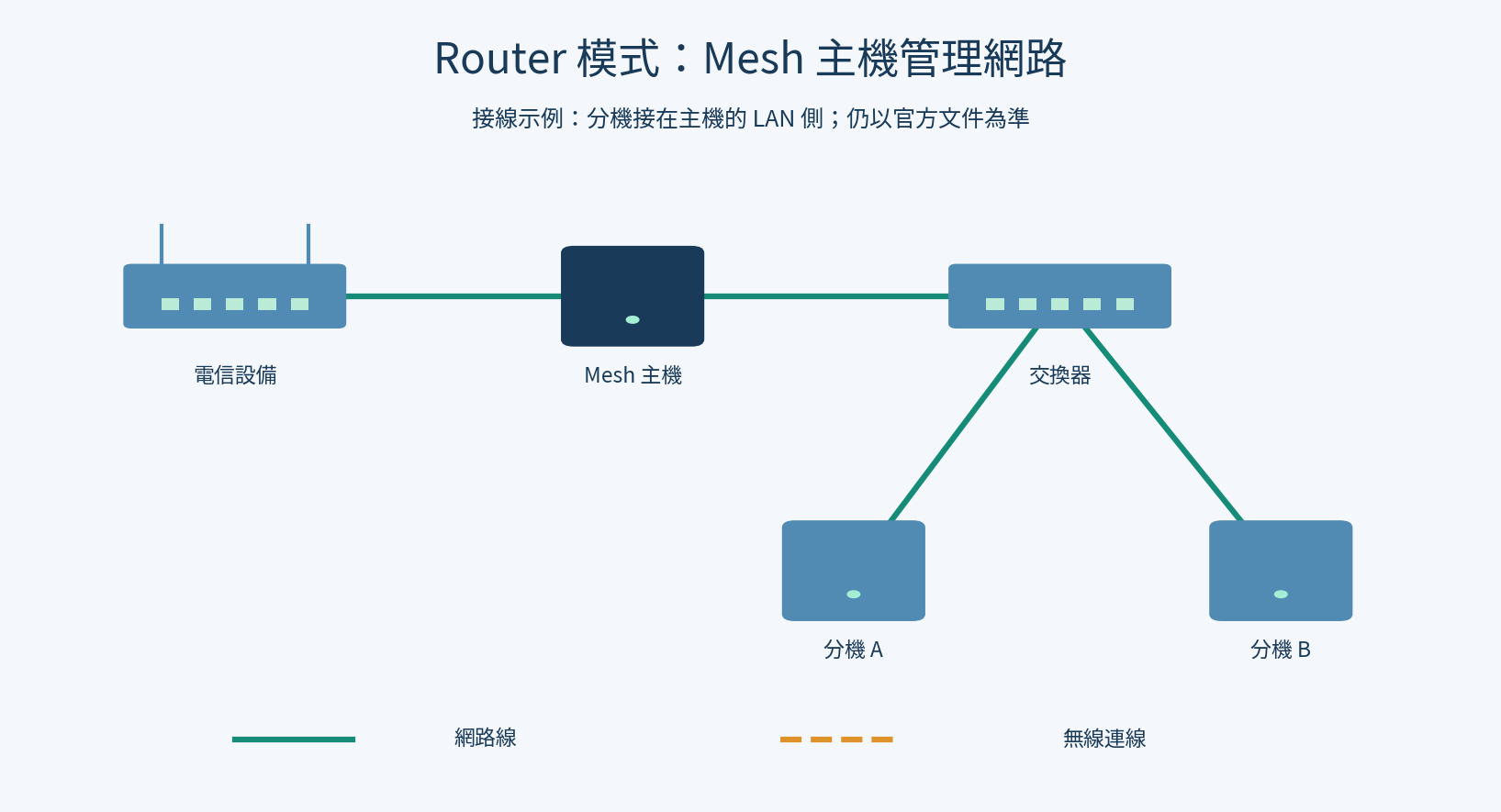
Router 模式下,Mesh 系統承擔家庭網路管理角色。若上游已有路由器,不要只照圖插線就假設所有功能會正常,應確認電信設備模式、服務需求與品牌官方建議。以 Deco 為例,有線分機需位在主機的 LAN 側。 (TP-Link:Deco Ethernet 回程接線與疑難排解;TP-Link:Deco AP 模式)
十、AP 模式:保留既有路由器,Mesh 負責 Wi-Fi
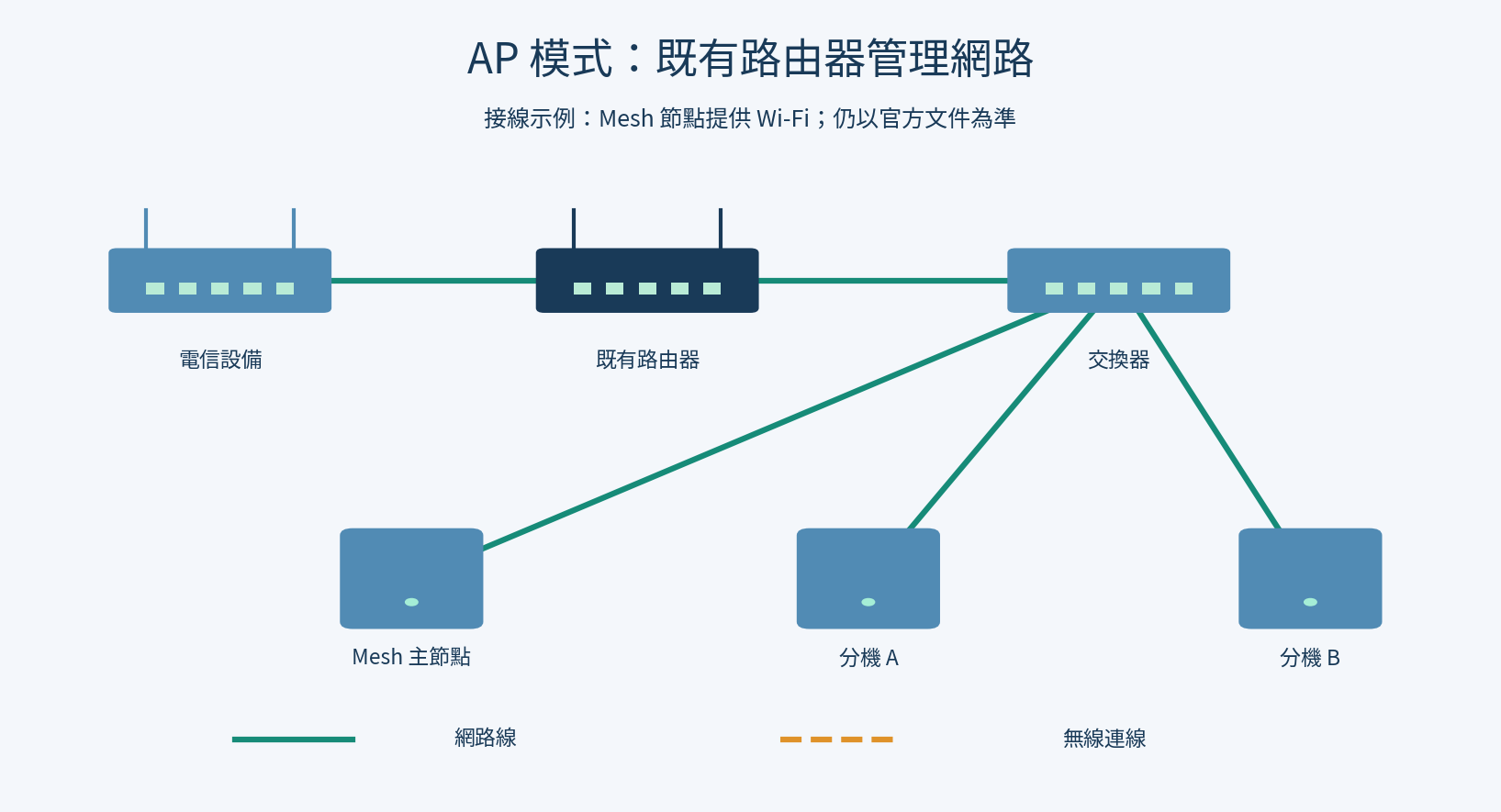
如果已有設定好的路由器,可以評估讓 Mesh 採 AP 模式。以 Deco 為例,這時不再建立自己的獨立子網路,由上游路由器管理;有線回程仍可使用,但部分依賴路由器角色的功能會受限。 (TP-Link:Deco AP 模式;TP-Link:Deco Ethernet 回程接線與疑難排解)
十一、不同家庭怎麼選?四個情境
- 小家庭、只有一間房稍弱:先調整主機位置,再評估是否加第二個節點,不必直接買最多台的套裝。
- 狹長老公寓:能拉線就先把線送到中後段;完全不能拉線,再評估中間節點串接。
- 多樓層透天:優先解決跨樓層回程,再依各樓層格局安排節點,避免只期待無線一路穿樓板。
- 喜歡 DIY、有既有路由器:可評估 AP 模式;若改用獨立多 AP 系統,還要另外確認控制器、漫遊與管理功能。
以上是依回程與操作模式特性整理的規劃方向,實際需要多少節點及放置位置,仍應按現場連線品質調整。 (ASUS:AiMesh 架構與回程;TP-Link:Deco Ethernet 回程接線與疑難排解;TP-Link:Deco AP 模式;TP-Link Omada:快速漫遊說明)
十二、架好之後,別只看訊號格數
- 檢查每台分機連到誰:確認上游節點與實際回程方式。
- 插線後確認真的採有線回程:檢查 App 狀態、線材、交換器與接線位置。
- 分開排查兩段路:手機到分機很好,不表示分機到主機也很好。
- 舊設備連不上時:確認快速漫遊相容性,不要一開始就把整套網路重設。
Mesh 可以協助漫遊,但同一個 Wi-Fi 名稱不保證永遠零中斷。802.11k/v/r 可協助裝置切換,其中 802.11r 著重加快驗證;實際仍要看終端支援。TP-Link 也指出,部分舊裝置可能與快速漫遊不相容,可嘗試關閉該功能排查。 (ASUS:AiMesh 架構與回程;TP-Link:Deco Ethernet 回程接線與疑難排解;TP-Link:快速漫遊相容性;TP-Link Omada:快速漫遊說明)
FAQ:Mesh 架構常見問題
有線回程還算 Mesh 嗎?
在家用產品的命名下,通常仍稱有線回程 Mesh。節點改走網路線,但仍由同一系統管理。 (TP-Link:Deco Ethernet 回程接線與疑難排解)
電腦插在無線分機上,就等於全程有線嗎?
不是。電腦到分機雖然走線,但分機若用無線回主機,整條路仍包含無線段。 (ASUS:AiMesh 架構與回程;TP-Link:Deco Ethernet 回程接線與疑難排解)
一台分機壞掉,其他節點一定會自動改道嗎?
不能保證。系統必須支援相關選路,而且現場要真的存在品質足夠的替代路徑。 (ASUS:AiMesh 架構與回程)
AP 模式是不是就沒有 Mesh 功能?
不能這樣一概而論。以 Deco 為例,AP 模式仍支援節點協作與 Ethernet 回程,但部分路由功能受限。 (TP-Link:Deco AP 模式;TP-Link:Deco Ethernet 回程接線與疑難排解)
三頻搭配有線回程會不會浪費?
要看機型。部分 ASUS 機型可將回程頻段開放給終端裝置使用,應確認產品設定能力。 (ASUS:專用無線回程設定)
延伸閱讀與選購方向
先選架構,再選設備:無法拉線時,優先比較回程設計與擺位彈性;已有線路時,確認有線回程、網路埠與操作模式。不要只被最高理論速度吸引。 (ASUS:AiMesh 架構與回程;TP-Link:Deco Ethernet 回程接線與疑難排解;ASUS:專用無線回程設定)
- 延伸閱讀:Wi-Fi 7 路由器選購指南。